

解决 Chrome 旧版扩展停用问题:手把手教你重新启用 Manifest V2 扩展
之前一直在用的浏览器扩展突然无法使用,提示“此扩展程序不再受支持,因此已停用”。这是因为Chrome浏览器逐步推进Manifest V3标准,对旧版的Manifest V2扩展进行了限制,但很多实用工具仍依赖V2架构,本文就教你如何重新启用这些旧版扩展。
操作步骤(图文教程)
步骤1:打开Chrome实验性功能设置
在Chrome浏览器地址栏中输入以下代码,按回车进入设置页面:
chrome://flags/
(小贴士:可直接复制粘贴地址,避免手动输入错误)
步骤2:依次修改以下设置项
在flags页面的搜索框中,逐个搜索以下关键词,并按照要求设置状态:
1、搜索“temporary-unexpire-flags-m137”
temporary-unexpire-flags-m137
功能说明:临时解除对旧版功能的限制
设置状态:Enabled(启用)
2、搜索“extension-manifest-v2-deprecation-warning”
extension-manifest-v2-deprecation-warning
功能说明:关闭V2扩展的 deprecation(弃用)警告
设置状态:Disabled(禁用)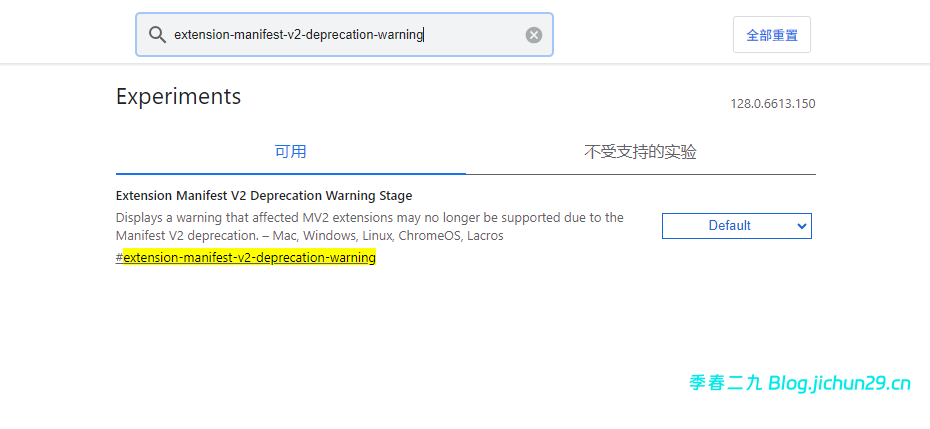
3、搜索“extension-manifest-v2-deprecation-disabled”
extension-manifest-v2-deprecation-disabled
功能说明:取消对V2扩展的禁用限制
设置状态:Disabled(禁用)
4、搜索“extension-manifest-v2-deprecation-unsupported”
extension-manifest-v2-deprecation-unsupported
功能说明:解除“V2扩展不支持”的限制
设置状态:Disabled(禁用)
5、搜索“allow-legacy-mv2-extensions”
allow-legacy-mv2-extensions
功能说明:允许加载旧版Manifest V2扩展
设置状态:Enabled(启用)
步骤3:重启浏览器生效
完成上述设置后,页面底部会出现“重启”按钮,点击重启Chrome浏览器。重启后,之前被停用的旧版扩展即可恢复使用。
注意事项
- 此方法适用于依赖Manifest V2架构的扩展,若扩展本身存在安全问题,启用后可能有风险,请谨慎使用非官方来源的扩展。
- Chrome对Manifest V2的支持是阶段性的,未来可能会进一步限制,建议关注常用扩展是否推出V3版本更新。
- 操作过程中若出现设置项找不到的情况,可能是浏览器版本差异,建议将Chrome更新到较新稳定版后重试。
版权申明
本文系作者 @jichun29 原创发布在季春二九站点。未经许可,禁止转载。

暂无评论数据