

小白教程:WordPress 主题和插件怎么安装?超简单步骤来了
搭好 WordPress 博客后,肯定想让它更漂亮、功能更全吧?这时候就得靠主题和插件来帮忙了。别觉得这有多难,其实跟手机装 APP 差不多简单,今天就手把手教你怎么给 WordPress 装主题和插件。
一、安装 WordPress 主题:让博客换个 “新衣服”
主题就像是博客的 “外套”,选对了能让博客颜值飙升。安装方法主要有两种,新手推荐先从第一种开始试。
方法 1:直接在后台搜官方主题(最简单)
- 登录 WordPress 后台(就是之前搭建完后 “进入后台” 的地方,网址一般是你的域名 +/wp-admin)。
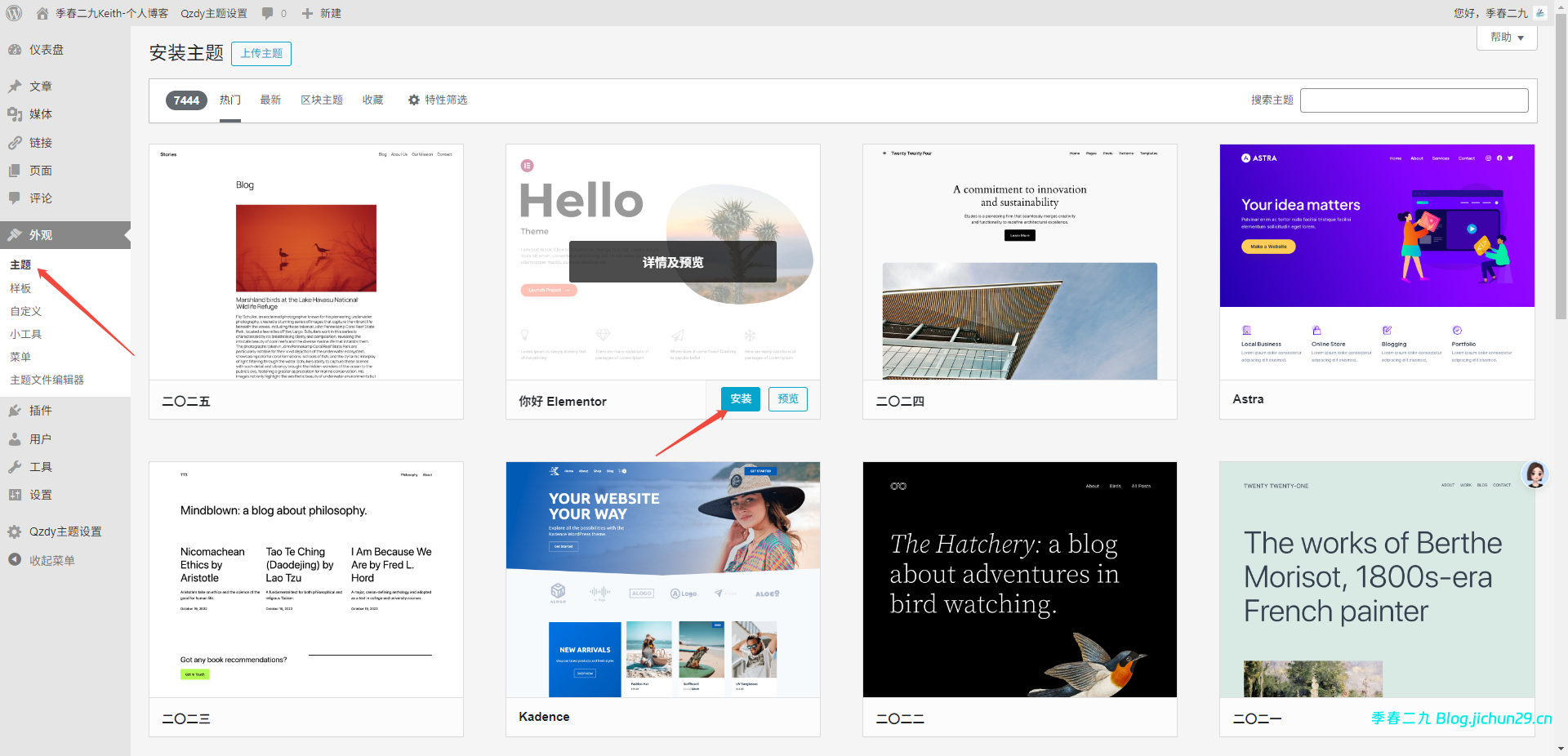
- 在左边菜单里找 “外观”,点一下会出来子菜单,再点 “主题”。
- 进入主题页面后,右上角有个 “添加” 按钮,点它!
- 这时候就能看到搜索框了,想找简约风的就搜 “简约”,想要适合写日记的就搜 “日记”,搜完下面会出来一堆主题。
- 看中哪个主题,把鼠标放上去,会出现 “预览” 和 “安装” 按钮。先点 “预览” 看看效果,觉得不错就点 “安装”。
- 安装完成后,按钮会变成 “启用”,点一下,这个主题就立马生效。
方法 2:上传下载好的主题文件(适合用第三方主题)
有些好看的主题可能不在官方库里,需要自己去网站下载(比如一些免费主题站或者付费主题平台),下载后会得到一个.zip 格式的压缩包,这时候就用这种方法:
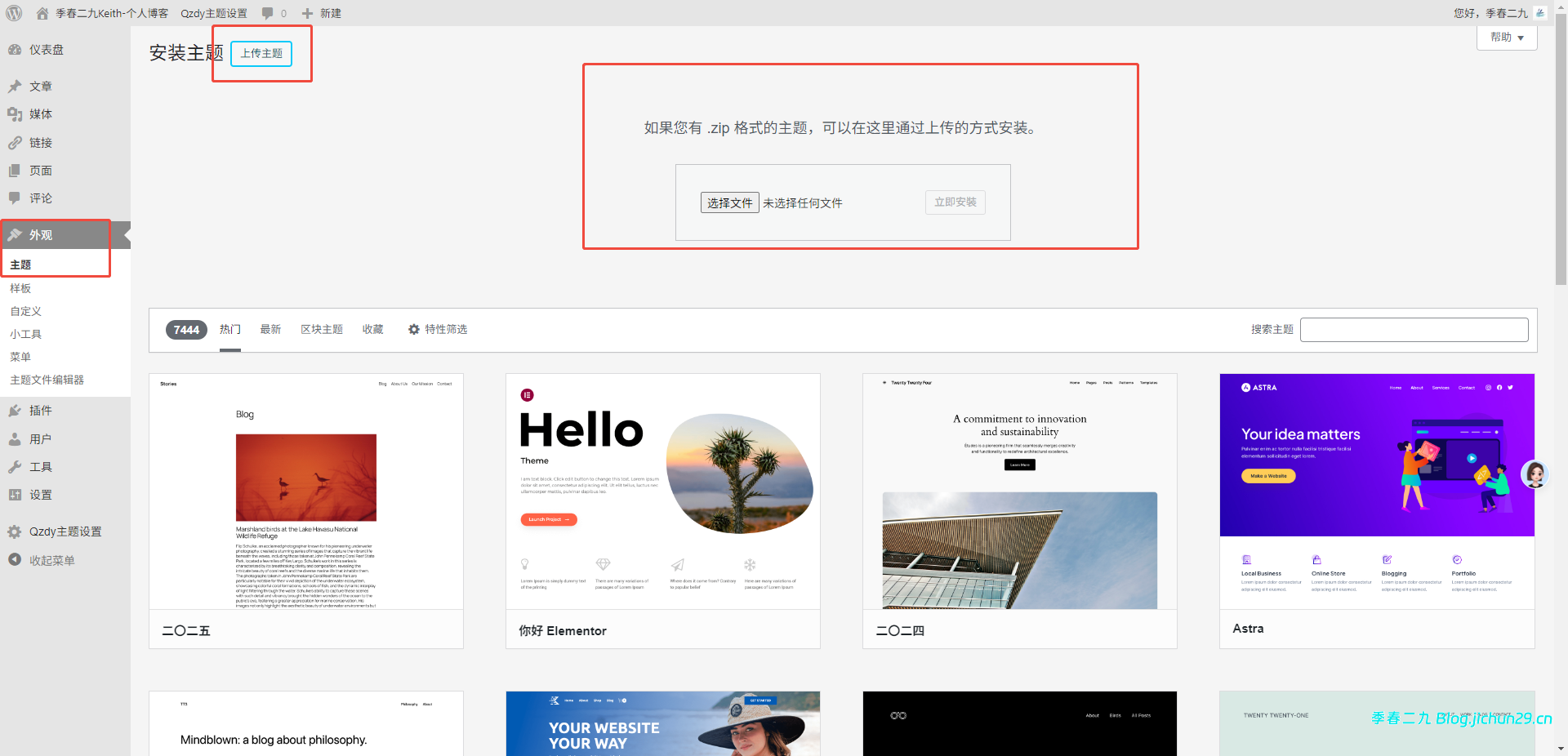
- 还是在 “外观”→“主题”→“添加” 页面,不过这次点左上角的 “上传主题”。
- 点 “选择文件”,找到你下载好的主题压缩包(别解压!直接传 zip 文件),选中后点 “安装现在”。
- 等几秒钟,安装好后点 “启用”,主题就换上了。
小提醒:如果上传时提示 “文件太大”,可能是服务器限制了上传大小,这时候可以去宝塔面板里调一下(在 “网站”→对应网站的 “PHP 设置” 里找 “上传文件大小”,改大点儿就行)。
二、安装 WordPress 插件:给博客加 “新技能”
插件就像是博客的 “小工具”,能实现各种功能 —— 比如防垃圾评论、统计访问量、加个联系表单啥的。安装方法和主题类似,也有两种常用方式。
方法 1:在后台搜官方插件(推荐新手)
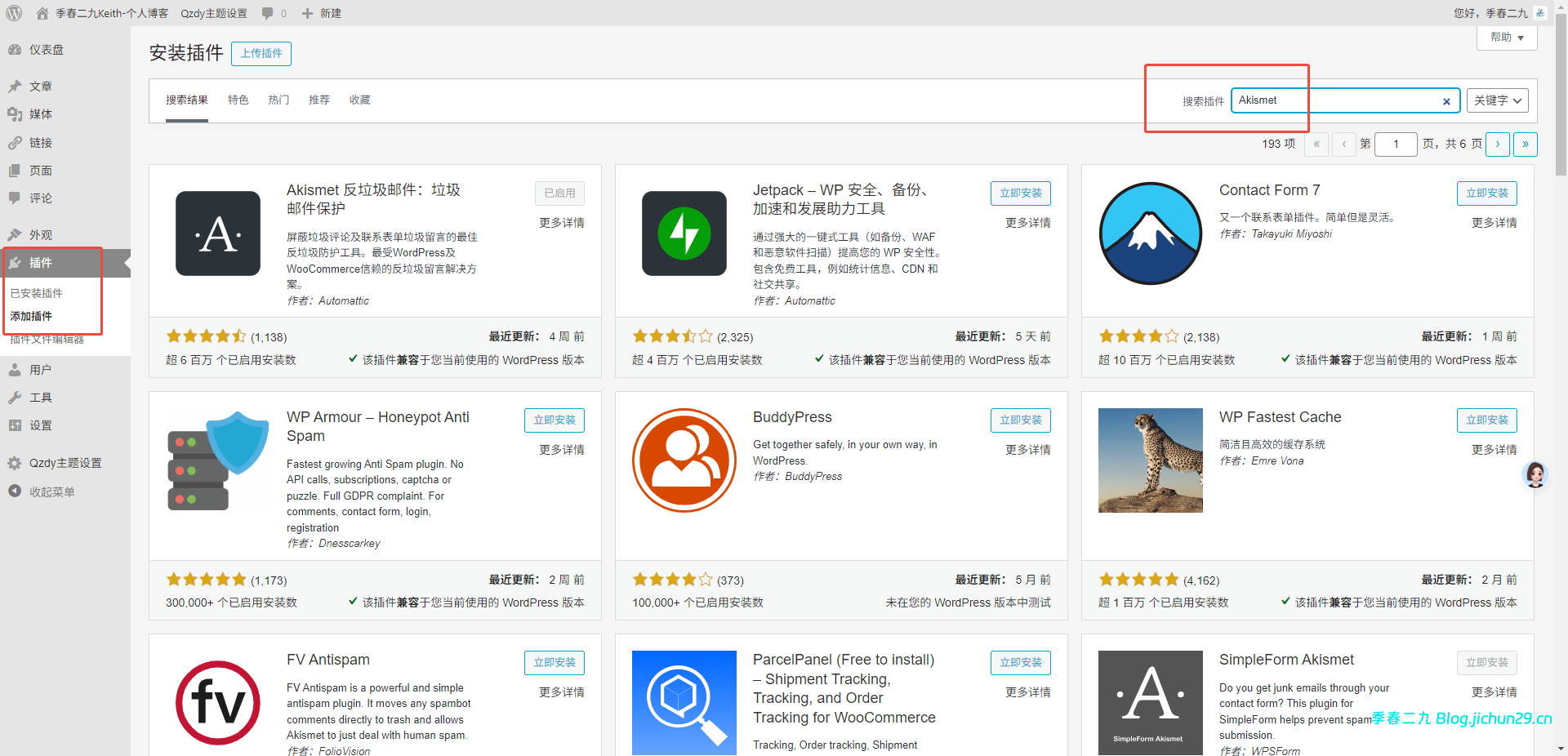
- 登录后台,左边菜单找 “插件”,点 “安装插件”。
- 右上角有搜索框,想实现什么功能就搜什么。比如想统计访客,就搜 “百度统计”;想防垃圾评论,搜 “Akismet”(这个是 WordPress 官方推荐的,超好用)。
- 搜出来后,看中哪个插件就点 “现在安装”,等安装完点 “启用”,插件就开始工作了。
方法 2:上传下载的插件文件(适合用第三方插件)
有些插件可能需要去官网下载(比如一些专业功能的插件),同样是.zip 格式的压缩包,安装步骤:
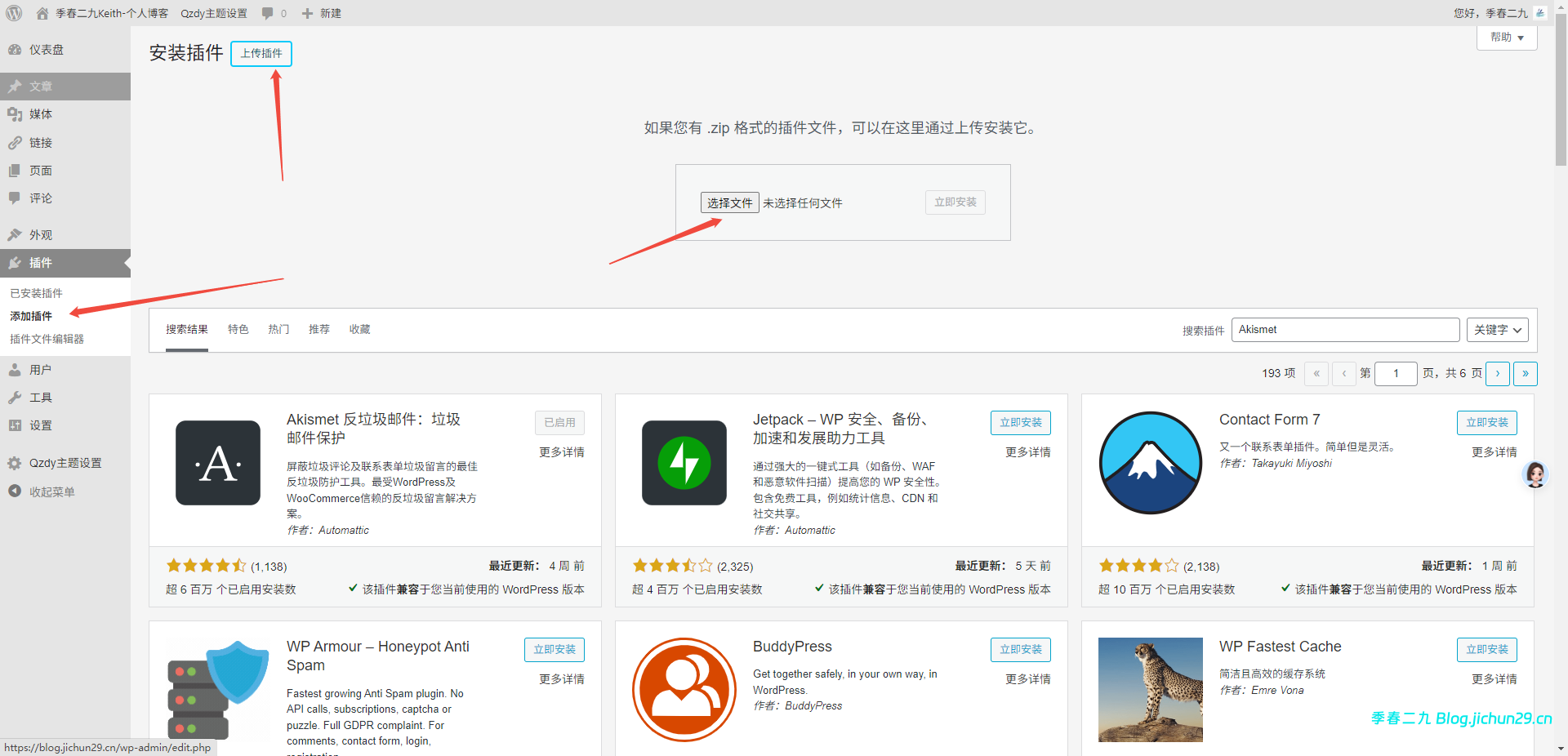
- 在 “插件”→“安装插件” 页面,点左上角的 “上传插件”。
- 选到你下载的插件压缩包,点 “现在安装”,完了之后点 “启用” 就行。
小技巧:插件不用装太多,不然会让博客变慢。装完后在 “已安装插件” 里能看到所有插件,不用的可以点 “停用”,甚至 “删除”。
三、总结一下
不管是主题还是插件,官方库里的都能直接搜了装,简单又安全;第三方的就用上传压缩包的方式,记得从正规网站下载,别随便下不明文件哦。
装完主题后,还能在 “外观”→“自定义” 里调细节(比如改个标题颜色、换张背景图);插件启用后,一般在左边菜单会多出对应的设置入口,进去根据提示弄就行。
有问题还是老规矩,搜一搜或者看看插件 / 主题的官方说明,基本都能解决
版权申明
本文系作者 @jichun29 原创发布在季春二九站点。未经许可,禁止转载。

暂无评论数据