
【终极救砖】斐讯 N1 128G 大 EMMC 变砖,T1 过渡包 + 特殊短接流程,小白也能救回!
- 未分类
- 2026-03-24
- 254热度
- 0评论
🔍 前言
如果你和我一样:
- 给斐讯N1换了128G大容量EMMC
- 刷飞牛/其他系统时改分区搞坏,导致变砖
- 常规救砖包(aml_upgrade_package.img)卡在1%报[0x10103005]错误
- 只有T1过渡包能100%刷入,但刷完后刷N1包完全没反应
- 最终想刷入飞牛OS社区版作为日常系统
那这篇教程就是为你量身定做的!我踩了无数坑,终于总结出这套针对128G EMMC的特殊救砖+飞牛OS安装流程,小白照着做就能救回N1并用上稳定的飞牛系统!
📦 准备工作(提前备好,别临时找)
1. 工具与硬件
- USB Burning Tool v2.2.4(强烈推荐,对S905D+大EMMC兼容性最好,别用v2.1.6!)
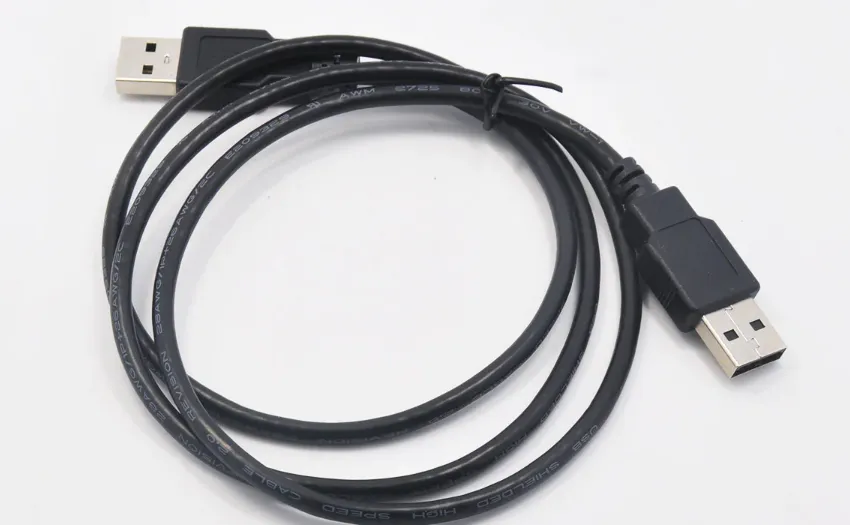
- 双公头USB线(长度≤30cm,必须插电脑后置USB2.0口,别用USB3.0!)
- 镊子/导线(拆机短接主板触点用,回形针掰直也可替代)
- 稳定的5V/2A电源适配器(给N1供电,避免供电不足)
- license授权文件夹(网盘里面提供,内含
SECURE_BOOT_SET文件,用于解锁烧录密钥) - ≥8G以上空白U盘(用于制作飞牛OS社区版启动U盘)
- Rufus工具(网盘里面提供,用于将飞牛镜像写入U盘)
- N1优盘启动工具(网盘里面提供,用于ADB控制N1从U盘启动)
- 网线(用于N1联网获取IP)
- 网盘工具下载:点此下载
2. 必备镜像包
- ✅
T1_1.3T47_mod_by_webpad_v3_20180419_2.img(过渡包,你的设备必须能100%刷入它) - ✅
N1_mod_by_webpad_v2.2_20180920.img(基础恢复包,兼容性最强,用来修复分区) - ✅ 飞牛OS社区版镜像(我网盘「N1飞牛arm刷机包(社区版)」文件夹内下载)
- ✅ 网盘镜像下载:点此下载
3. 驱动与授权准备
- 驱动安装:(这个建议操作,虽然我没操作)
- Win10/11用户:先重启进入「高级启动」→ 禁用驱动强制签名,再安装USB Burning Tool自带的Amlogic驱动。
- 打开设备管理器,确认「Amlogic USB Device」没有黄色感叹号。
- 授权文件配置(关键!):
- 找到我网盘提供的
license文件夹(内含SECURE_BOOT_SET文件)。 - 将整个
license文件夹复制/移动到USB Burning Tool的安装目录下(例如:C:\Program Files\Amlogic\USB_Burning_Tool\)。 - 完全关闭并重启USB Burning Tool,让工具加载授权密钥。
- 打开工具后,在右侧「密钥(是否覆盖)」列表中能看到
secure_boot_set,说明授权生效。
🚀 第一步:用T1过渡包重建基础引导(必须100%刷入)
这一步是救砖的基础,T1包会帮你重建能识别128G EMMC的底层引导。
- 彻底断电:拔掉N1的电源适配器和USB双公头线,等待30秒让设备完全复位。
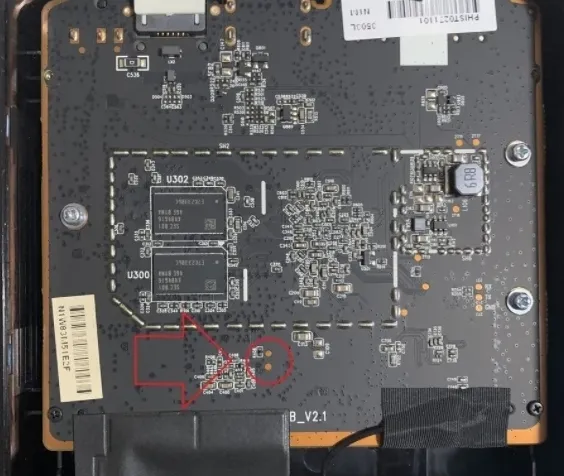
- 拆机短接:拆开N1外壳(底部胶垫下面各有一颗螺丝,一共四颗),找到主板靠近HDMI接口的两个金属短接点(通常标注
TP8/TP10或CLK/GND),用镊子牢牢压住,保持持续短接。
- 连接硬件:双公头USB线一端插电脑后置USB2.0口,另一端插N1靠近HDMI的USB口。
- 工具配置(关键!):
- 打开已配置好授权的USB Burning Tool v2.2.4,左上角点文件,导入烧录包
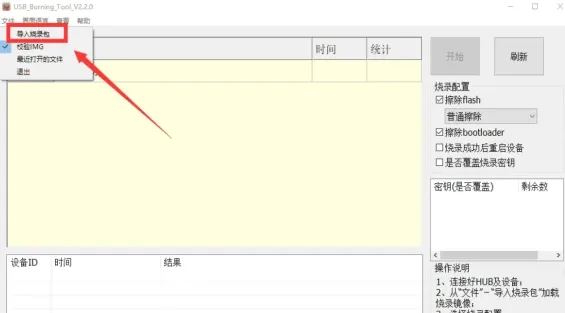
选择T1_1.3T47_mod_by_webpad_v3_20180419_2.img。
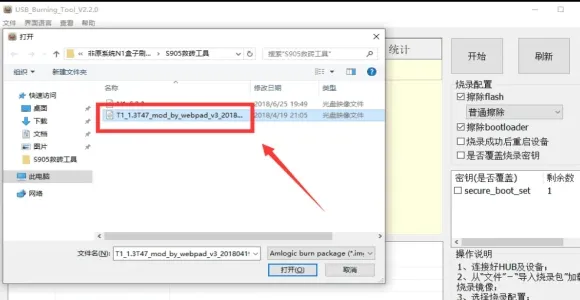
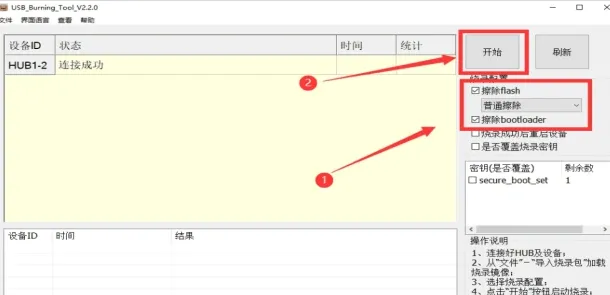
- ✅ 必须勾选:「擦除flash」、「擦除bootloader」
- ❌ 必须取消:「烧录成功后重启设备」、「是否覆盖烧录密钥」
- 核心操作顺序(别搞反!):
- 先点击工具右上角的「开始」按钮(让工具提前监听设备)
- 再给N1插上电源通电,保持短接3-5秒,直到工具显示「连接成功」
- 看到「连接成功」后,再松开镊子
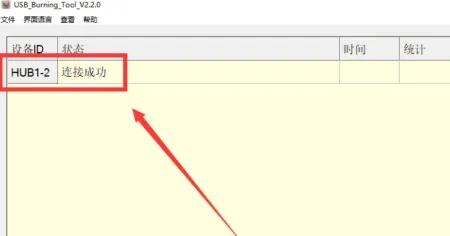
- 等待烧录:进度条会卡在21%就异常或者跑满到100%显示「烧录成功」。
⚠️ 关键提醒:T1包卡在21%就异常或者100%后,绝对不要拔USB线、不要断电! 保持N1通电和USB连接,这是后续步骤的前提!
🔧 第二步:特殊操作——不拔电重新触发MaskROM(解决刷N1包没反应)
这是整个教程的核心灵魂!T1包刷完后设备会自动退出MaskROM烧录模式,所以刷N1包时工具完全没反应,我们需要手动重新触发。
- T1包烧录成功后,点击工具右上角的「停止」按钮,保持N1通电、USB连接。
- 左上角点文件,导入烧录包,选择导入
N1_mod_by_webpad_v2.2_20180920.img。这个主要修复分区表和引导,为后续安装飞牛OS做准备。 - 工具配置(重中之重!别选错!):
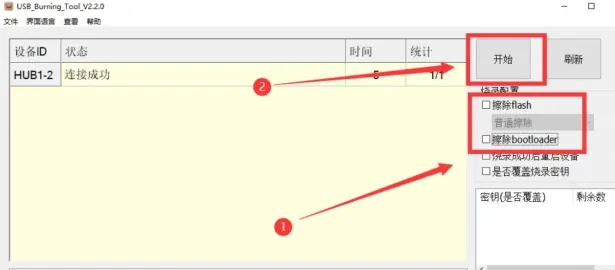
- ❌ 必须取消:「擦除flash」
- ❌ 必须取消:「擦除bootloader」
- ❌ 必须取消:「烧录成功后重启设备」、「是否覆盖烧录密钥」
⚠️ 绝对不能勾选任何擦除选项!否则会破坏T1包重建的基础引导,前功尽弃!
4. 触发烧录:
- 点击「开始」,如果进度条不动,短暂拔插一次USB双公头线(保持N1通电),进度条会立即跳动!
- 128G EMMC写入较慢,耐心等待,中间卡顿几分钟是正常现象。
5. 等待完成:进度条跑满100%,显示「烧录成功」。
🚀 第三步:刷入飞牛OS社区版(U盘启动+写入EMMC)
3.1 制作飞牛OS社区版启动U盘
- 打开网盘下载的Rufus工具,插入空白U盘(≥8G)。
- 选择我网盘提供的飞牛OS社区版镜像文件。
- 保持默认配置,点击「开始」,等待镜像写入完成(会格式化U盘,注意备份数据)。
3.2 让N1从U盘启动并安装飞牛OS
- 收尾基础恢复包:N1_v2.2包烧录成功后,点击工具右上角「停止」,先断开N1电源,再拔掉USB线,装回N1外壳。
- 连接硬件:
- 给N1插上网线(与电脑同局域网)、制作好的飞牛OS启动U盘(插N1靠近HDMI的USB口)、电源适配器。
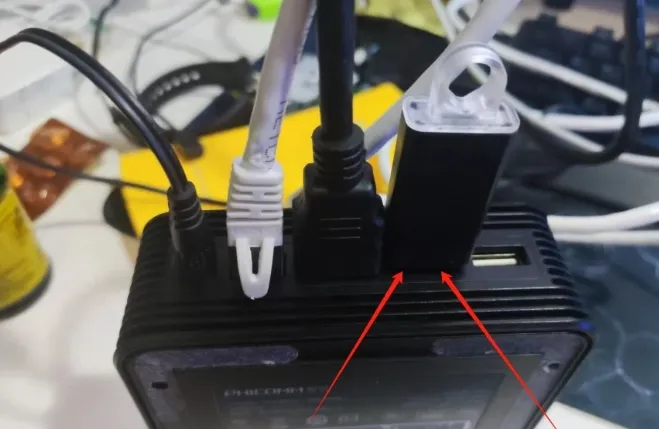
- 等待N1开机,自动获取IP地址。
3. 获取N1 IP:
- 登录路由器管理页面,查看「在线设备」,找到最新上线的有线接入设备,记录其IP地址(例如:192.168.1.100)。
4. 触发U盘启动:
- 打开我网盘提供的N1优盘启动工具。
- 输入刚才记录的N1 IP地址,工具会自动通过ADB控制N1从U盘启动。
- 可将N1通过HDMI线连接显示器,查看飞牛OS安装进度。
5. 将飞牛OS写入内置EMMC:
- 安装完成后,显示器会显示飞牛OS桌面。
- 给N1接上USB键盘,输入账号root,密码root登录系统。
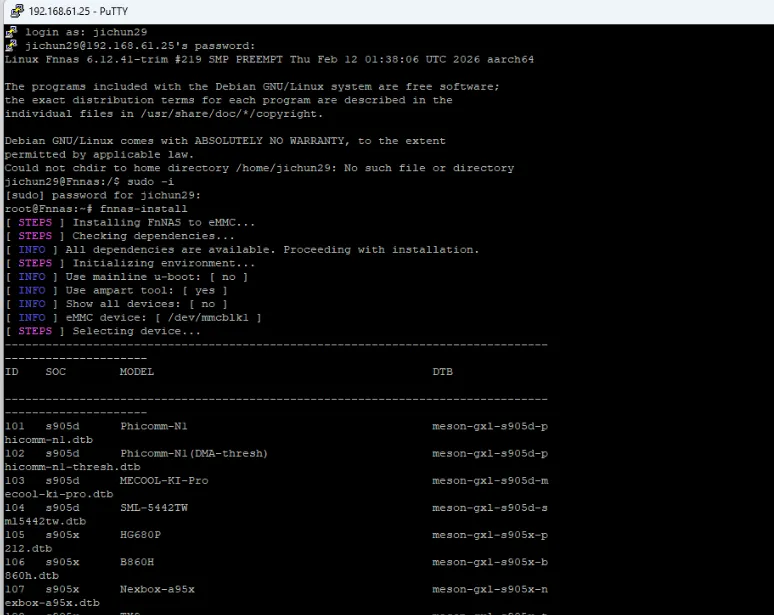
- 执行写入命令:输入fnnas-install(社区版专用命令),回车。
- 选择设备编号:输入101(N1设备编号),回车。
- 设置系统盘空间:
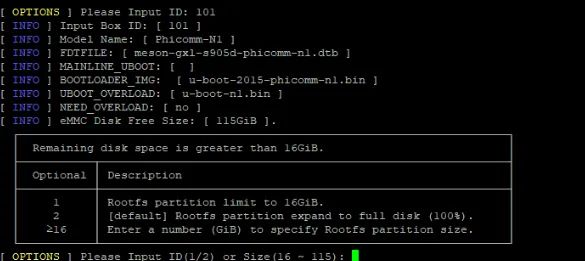
- 若为128G扩容版N1:建议输入
16或32(单位:G),为系统分配独立分区,剩余空间可后续创建数据盘。 - 若为原版8G N1:输入
2,系统会自动占满整个EMMC。
-
等待命令执行完成(耐心等待,128G版本时间较长)。
- 完成安装:
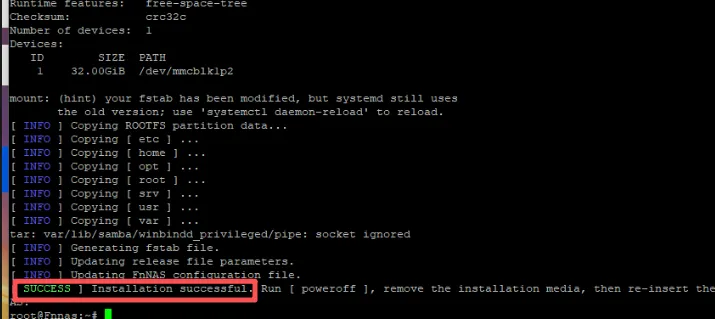
- 看到屏幕上显示 Installation successful,就代表系统已经彻底写入到 eMMC(内置存储)中了后,输入poweroff关机。
- 拔掉N1电源和U盘,重新插上电源,开机即可进入飞牛OS系统。
⚙️ 第五步:飞牛OS初始化与128G EMMC扩容设置
- 初始化系统:开机后设置飞牛OS的用户名和密码,完成基础配置。
- 128G扩容版专属设置:
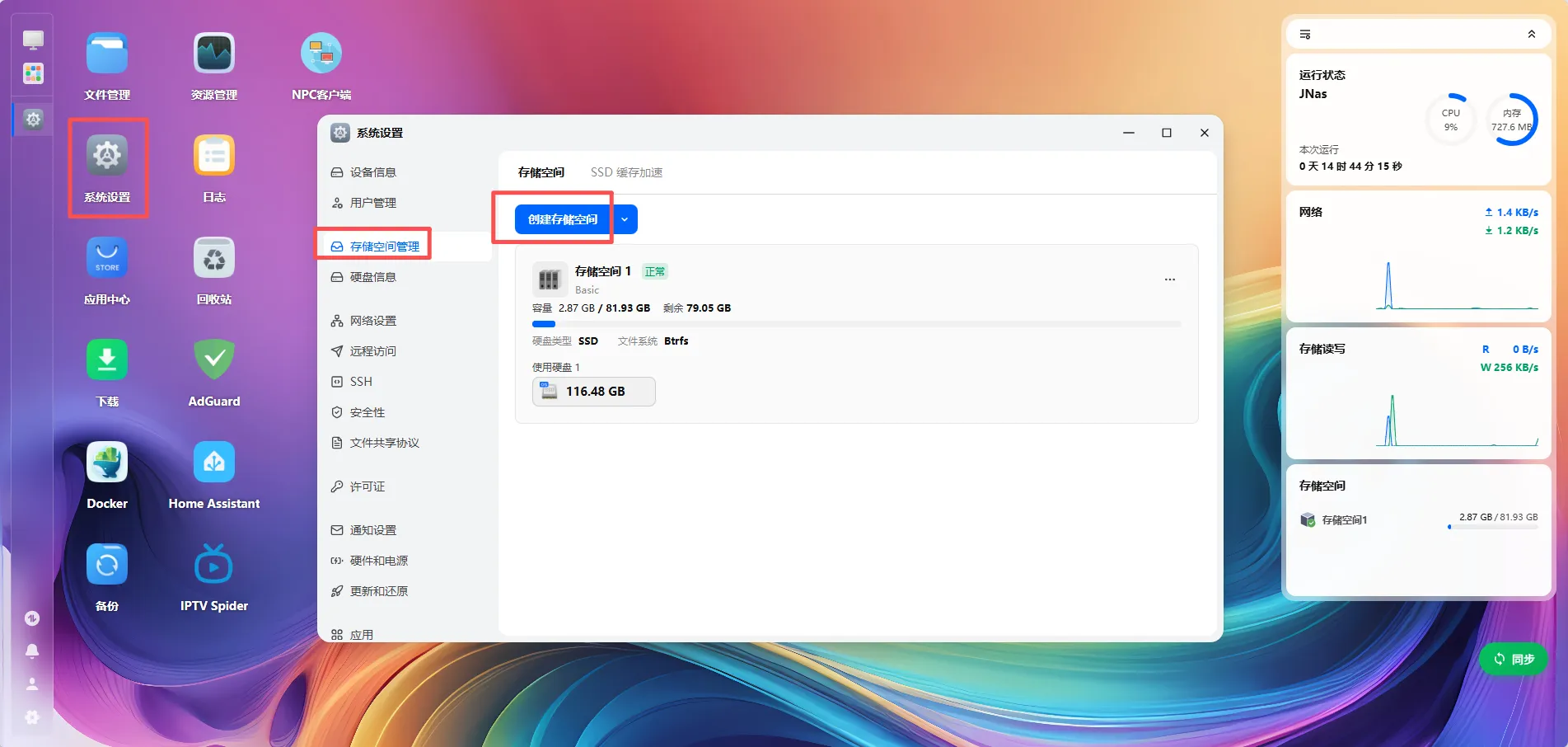
- 打开飞牛桌面的「系统设置」→「存储空间管理」。
- 创建新的存储空间(将剩余未分配的空间格式化为数据盘)。
- ⚠️ 重要提醒:先配置Docker路径,再去应用商店下载应用!
- 进入「Docker」设置,将Docker数据目录指向刚创建的数据盘。
- 若先在应用商店安装应用,可能导致Docker无法初始化数据盘。
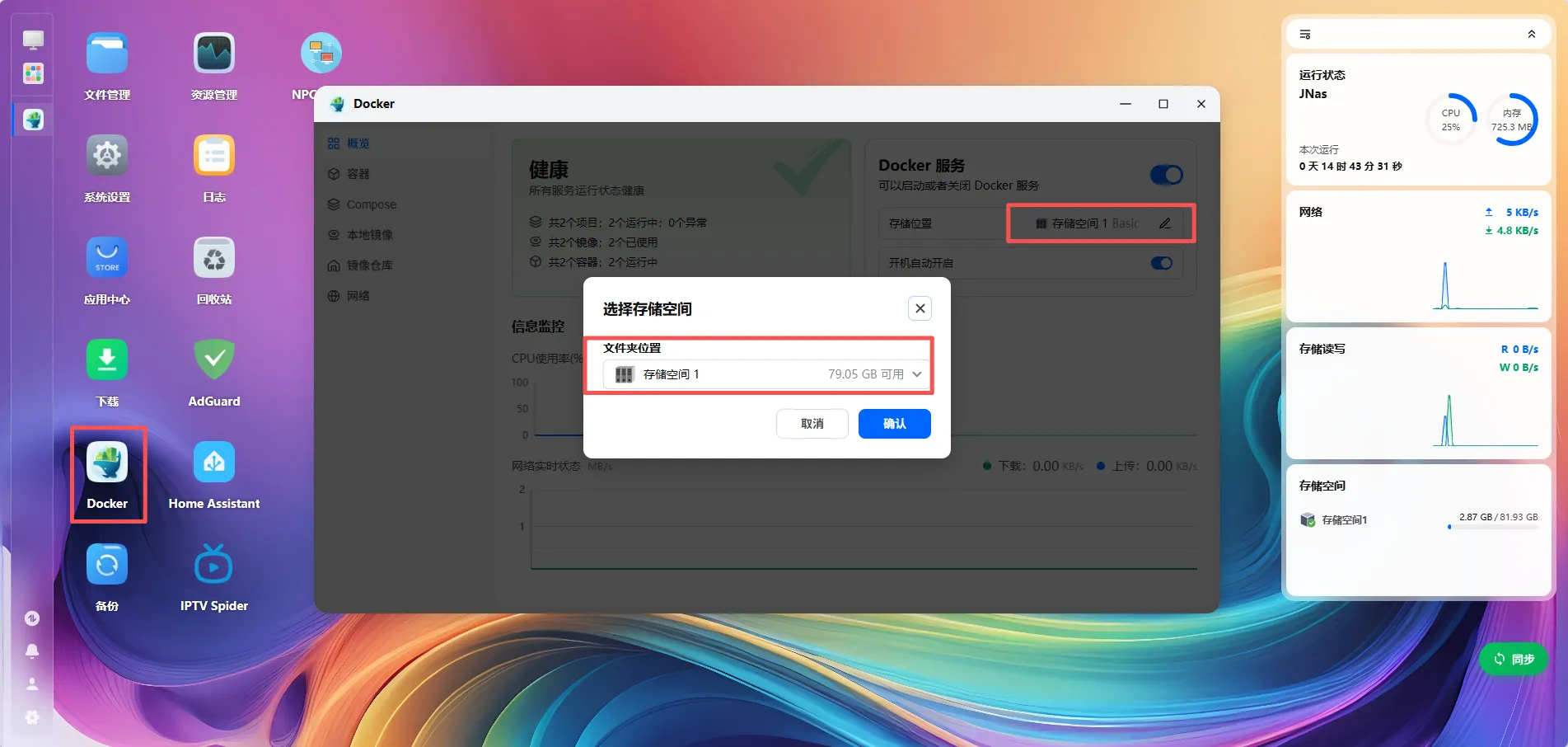
3. 原版8G N1:直接外接硬盘,在「存储空间管理」中创建存储空间即可。
❓ 常见问题排查(小白必看)
- 导入T1包后提示无密钥/烧录失败:
- 检查
license文件夹是否正确放入工具安装目录 - 确认是否重启了USB Burning Tool
- 查看右侧密钥列表是否存在
secure_boot_set
- 卡在1%报
[0x10103005]错误:
- 换USB Burning Tool v2.2.4版本
- 确保短接到位,别用HDMI短接神器,直接拆机短接主板触点
- 放弃aml_upgrade_package.img,直接用T1包过渡
3. 刷N1包时点击开始没反应:
- 必须执行第二步的「不拔电重启+短接」,重新触发MaskROM模式
- 确认工具配置里所有擦除选项都取消了
4. 进度条不动:
- 短暂拔插一次USB双公头线(保持N1通电)
- 128G EMMC初始化较慢,耐心等3-5秒
5. 飞牛OS无法从U盘启动:
- 确认U盘制作成功,Rufus写入无报错
- 确认N1与电脑同局域网,IP输入正确
- 重启N1和工具,重新尝试触发U盘启动
6. Docker无法初始化数据盘:
- 必须先在「Docker」设置中配置数据路径,再去应用商店安装应用
- 若已安装应用,需先卸载所有应用,重新配置Docker路径后再安装
💡 结语
给N1换128G EMMC后变砖真的很折磨人,常规救砖方法完全失效,但只要你手里的T1过渡包能100%刷入,这套流程就一定能救回你的设备,并成功安装稳定的飞牛OS社区版!
最后提醒
- 全程不要慌,按步骤来,每一步都确认清楚再操作
- 关键配置:T1包要勾选擦除,N1_v2.2包要取消擦除,千万别搞反!
- 128G EMMC写入慢,耐心等,别中途断电!
- 飞牛OS安装后,先配置Docker路径,再安装应用,避免踩坑!


