

fnOS影视刮削、播放网盘电影 飞牛使用Clouddrive挂载115网盘到本地教程

CloudDrive安装教程
1、建立映射文件夹
先确认文件夹路径,一般都是先创建,如下图创建就行,文件根据自己的风格随便搞
2、通过SSH安装clouddrive,不会连接ssh的看看我这一篇文章
clouddrive使用 SSH 工具登录 fnOS,使用sudo -i 换到 root 用户,粘贴执行下面的命令:
注:下面的命令
/vol1/1000/clouddrive,/vol1/1000/docker/clouddrive/config,需要和上面建立的文件夹存储位置保持一致,请根据实际情况修改。
详情路径可以在文件夹管理右键对应文件夹复制详细路径
docker run -d \
    --name clouddrive \
    --restart=always \
    --env CLOUDDRIVE_HOME=/Config \
    -v /vol1/1000/clouddrive:/CloudNAS:shared \
    -v /vol1/1000/docker/clouddrive/config:/Config \
    --network host \
    --pid host \
    --privileged \
    --device /dev/fuse:/dev/fuse \
    cloudnas/clouddrive2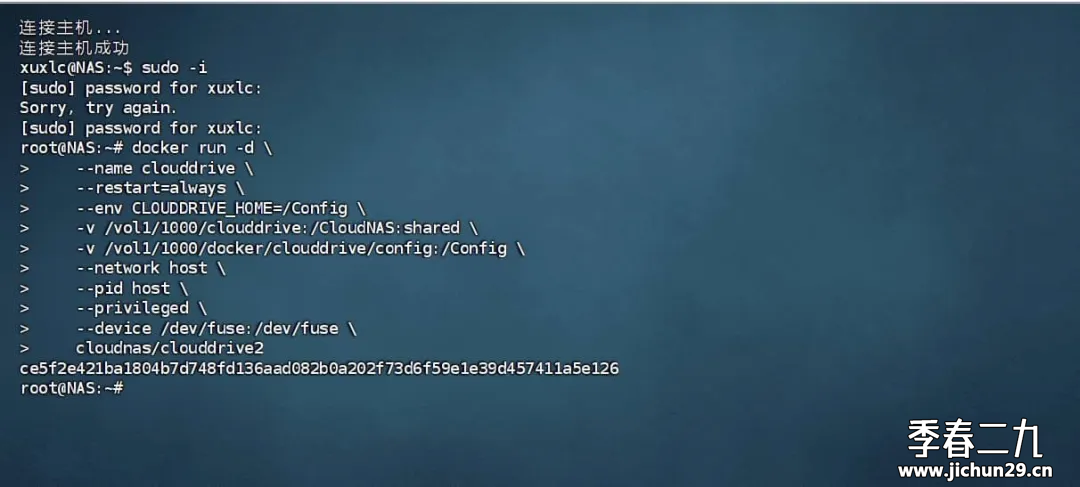
挂载网盘
Clouddrive 管理地址是http://ip:19798,打开注册账号,已经有账号的直接登录,添加网盘!
Clouddrive 免费版只能添加网盘2个,挂载到本地1个。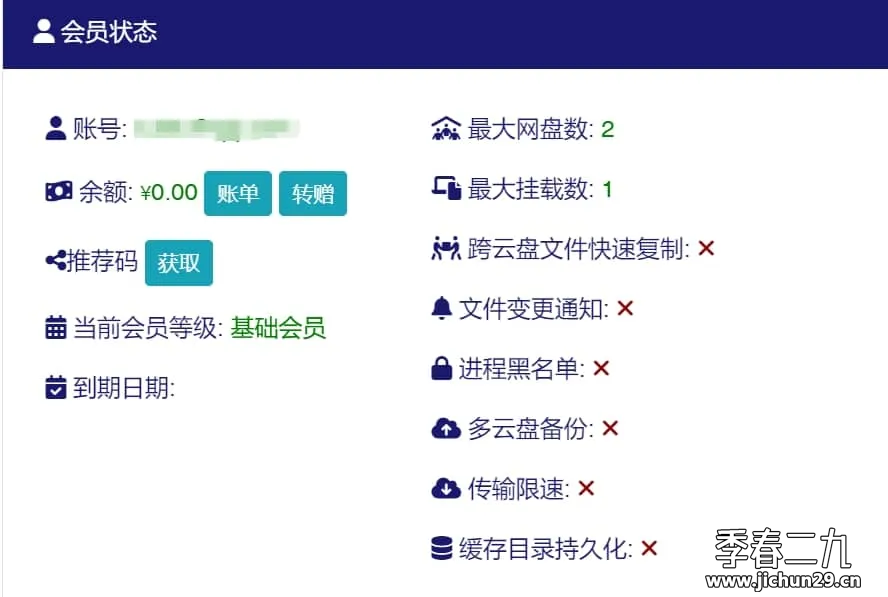
1、添加网盘
根据提示操作就行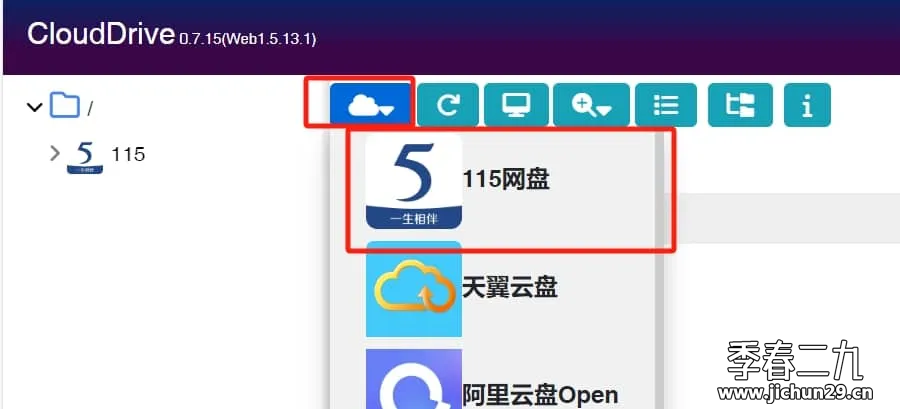
2、挂载到本地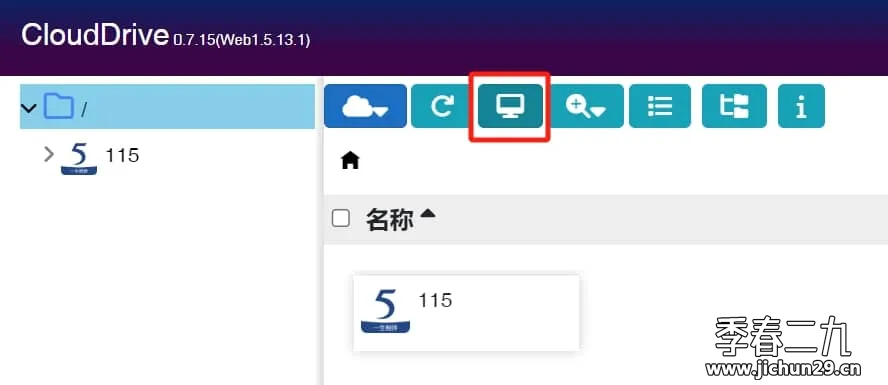
挂载点:选择按钮,会有弹窗弹出
选择CloudNAS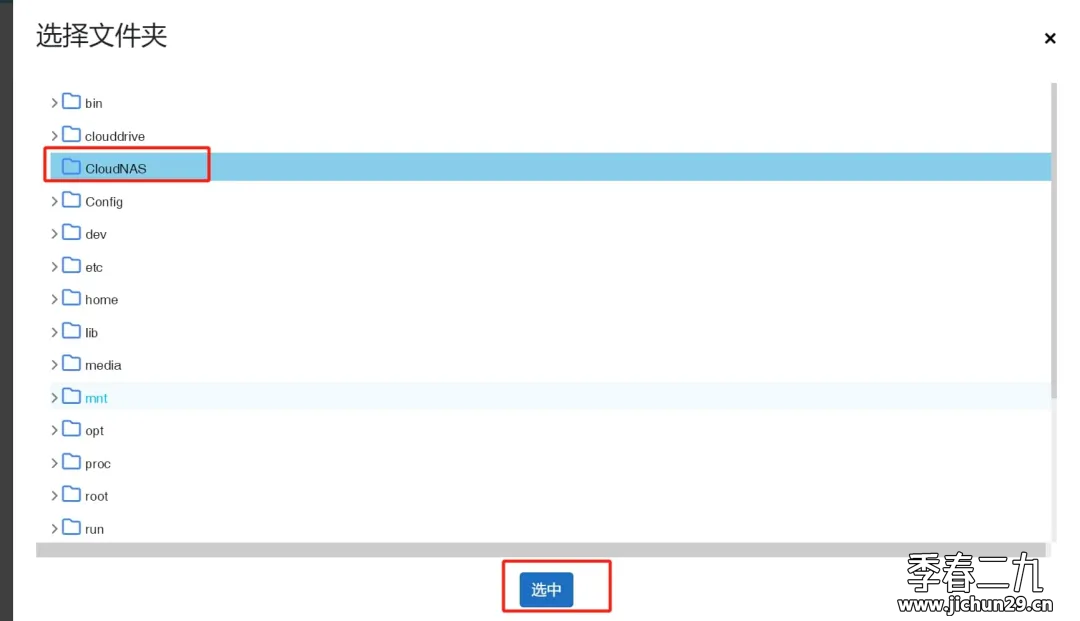
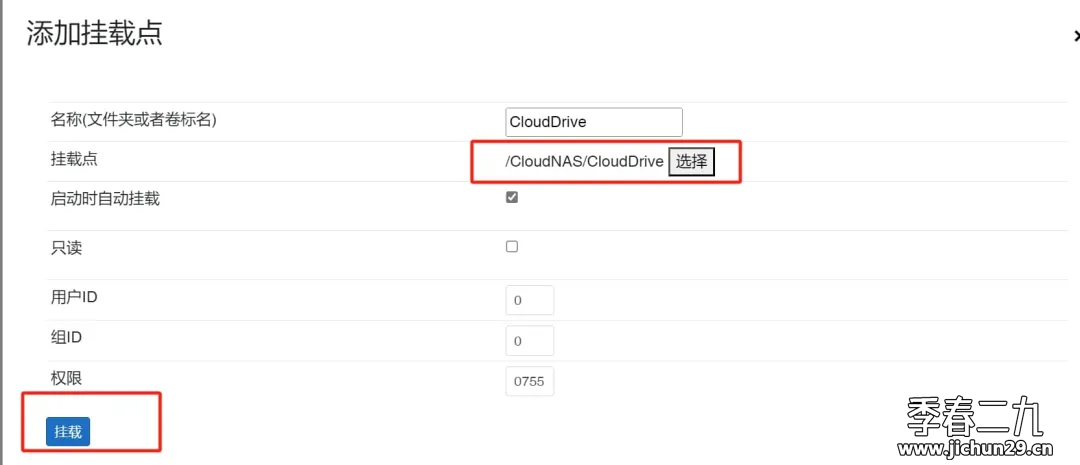
挂载后如果遇到本地文件夹是空的,可以在clouddrive 管理界面右上角的挂载管理里面,先卸载然后再挂载一下就好了,我测试是可以,没有任何问题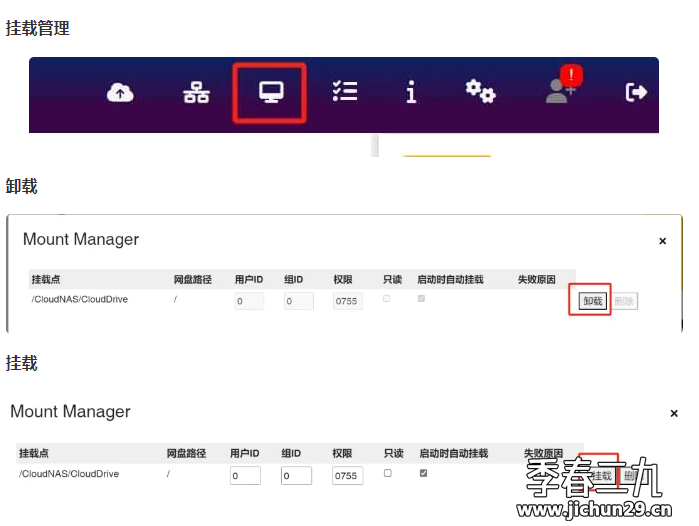
操作完以上步骤就可以了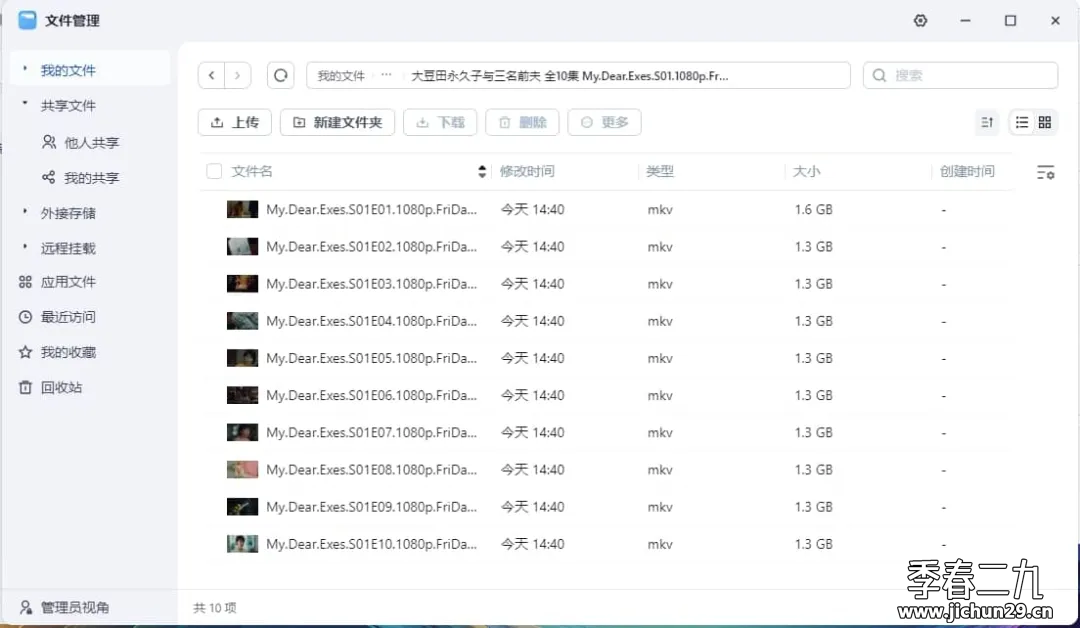
影视设置
在应用商城安装fnOS影视,设置应用可访问文件夹,允许影视访问挂载到本地的文件夹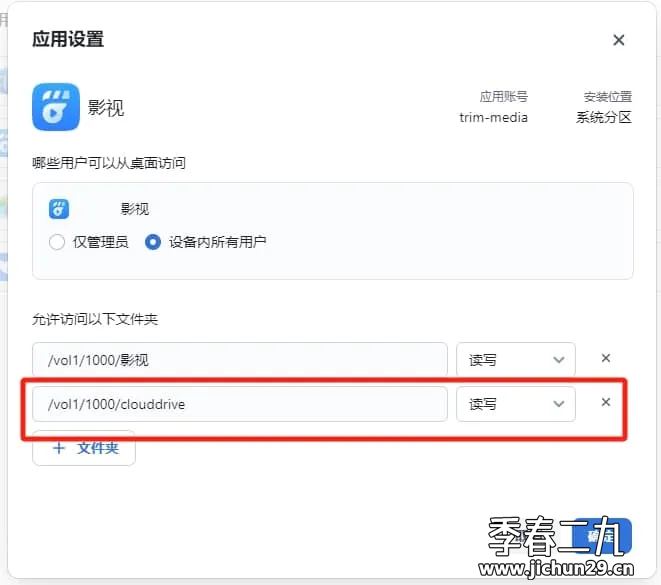
打开影视应用,按照提示进行授权登录,然后创建媒体库,按照要求填好内容,媒体文件夹选择挂载到本地的115网盘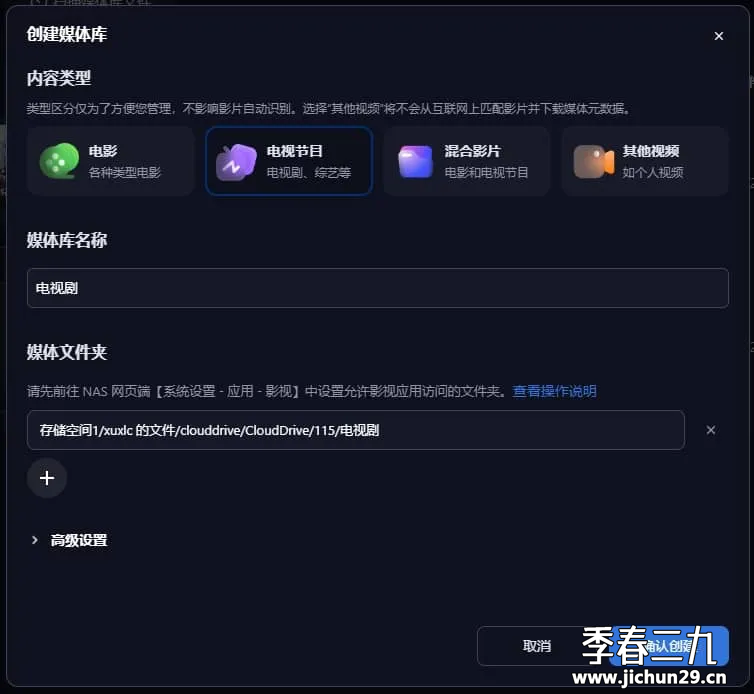
操作完就可以了,会自动刮削!
版权申明
本文系作者 @jichun29 原创发布在季春二九站点。未经许可,禁止转载。

暂无评论数据