

飞牛 fnos 使用docker部署Home Assistant 及 HACS 教程
应用中心下载安装
目前飞牛应用中心已经上架Home Assistant ,直接在应用中心中找到安装即可,小白式,一直下一步就行,应用中心里面的一般都不是最新版,所以你要最新的话就用docker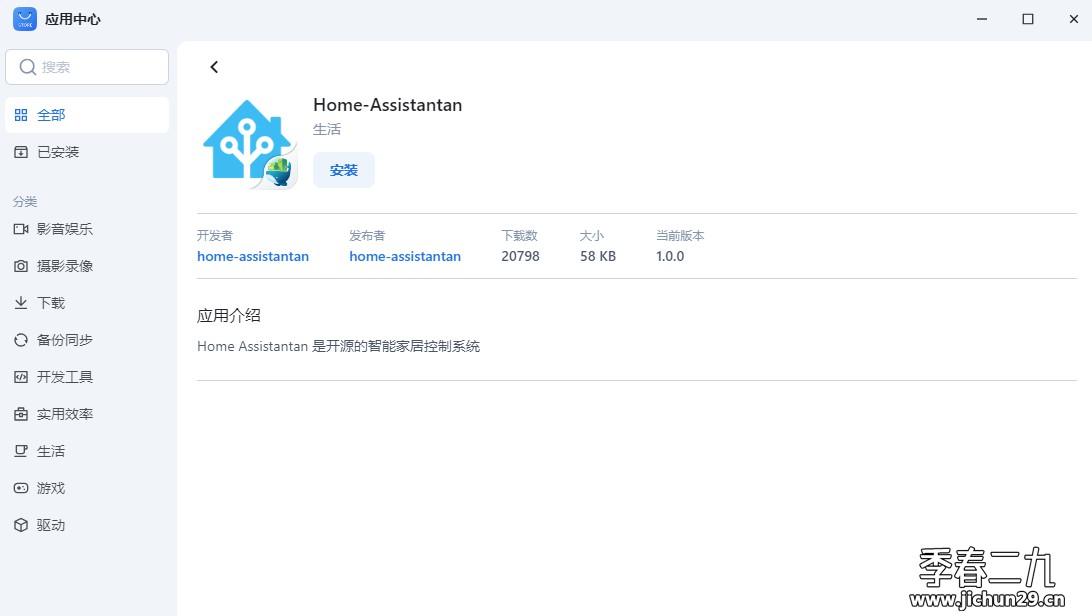
Docker安装
一、Home Assistant 安装
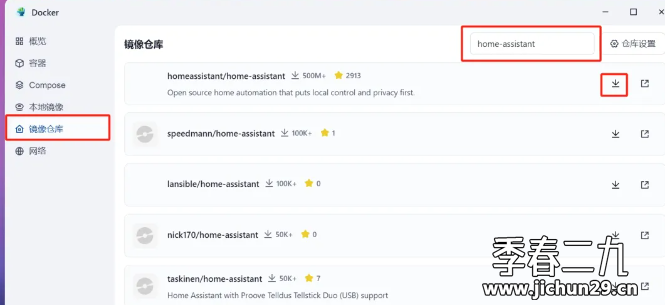
- 下载镜像:在 fnOS 自带镜像仓库搜索“home-assistant”,第一个就是所需镜像
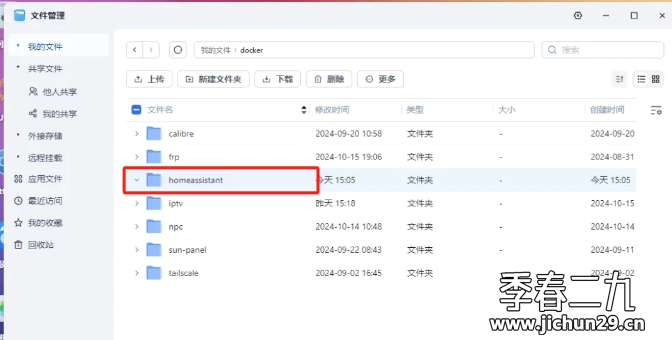
- 创建文件夹:在 Docker 文件夹中创建一个名为“homeasststant”的目录。
- 添加容器:
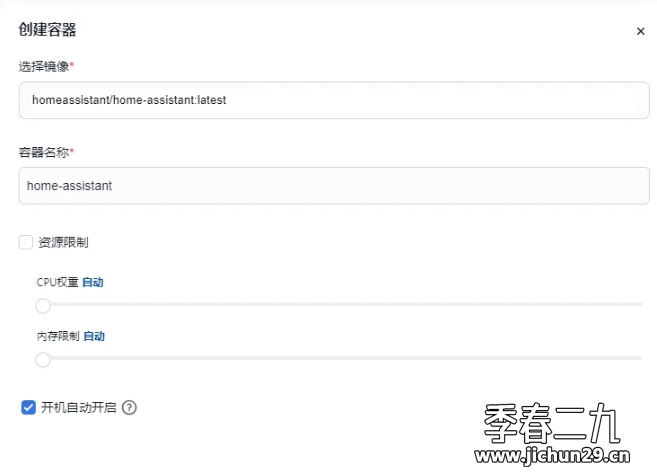
- 打开桌面的 docker,找到容器,点击右上角的“添加容器”。
- 容器名称、资源限制可任意设置,将“开机自动开启”打钩。
- 高级设置:
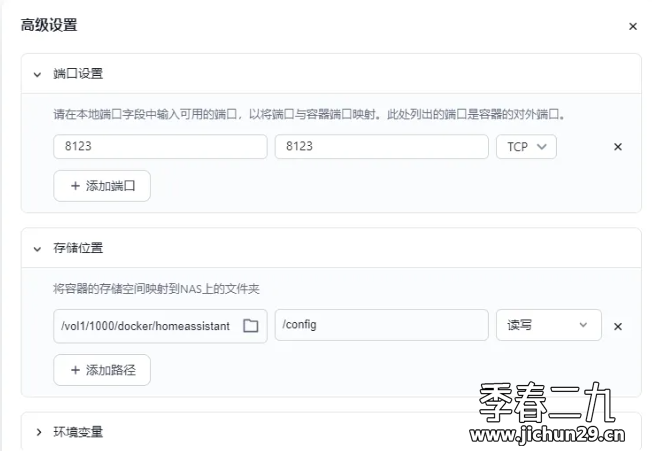
- 端口设置:把端口 8123 映射到本地 8123。
- 储存位置:将创建的“homeasststant”文件路径,挂载到容器的“/config”路径。
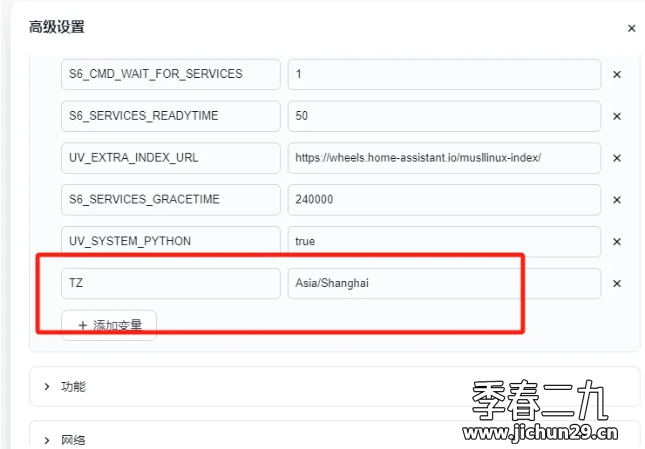
- 环境变量:添加环境变量“TZ”,并将时区设置为“Asia/Shanghai”。
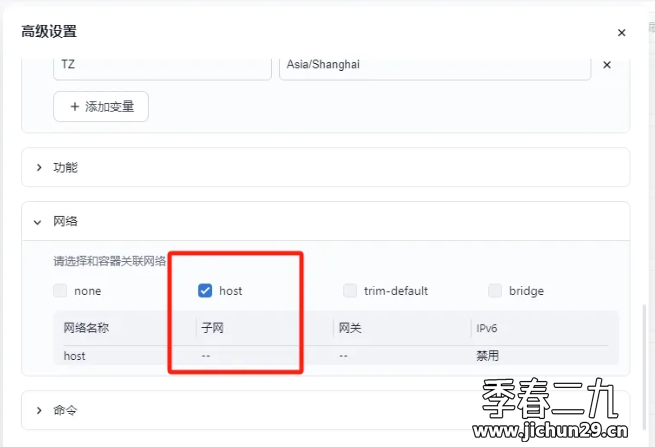
- 网络设置:把网络设置成“host”。
- 设置好后点击下一步,创建完成即可。
SSH 安装
若不会可查看前面的文章“fnos系统开启 SSH 和简单使用方法”,连接 ssh 终端,通过“sudo -i”进入 root 权限,使用以下命令(其中“/vol1/1000/docker/homeassistant”就是上面自己创建的文件夹目录,具体详细地址可以右键文件夹目录查看详情):docker run -d \ --name home-assistant \ --privileged \ --restart=unless-stopped \ -e TZ=Asia/Shanghai \ -v /vol1/1000/docker/homeassistant:/config \ -p 8123:8123 \ --network=host \ homeassistant/home-assistant:stable - 打开启动 Home Assistant:
- 在浏览器中输入“http://ip:8123”(8123 是 Home-Assistant 的默认端口)。注意,如果使用 frp 等内网穿透域名访问可能出现“400: Bad Request”报错,此时只需在自己创建的目录下的“configuration.yaml”文件中加入以下代码:
http: use_x_forwarded_for: true trusted_proxies: - 127.0.0.1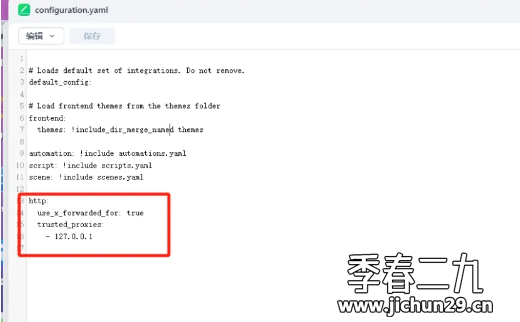 (这个 ip 可以在你的容器日志查看报错),加入之后重启“home-assistant”容器即可正常打开。
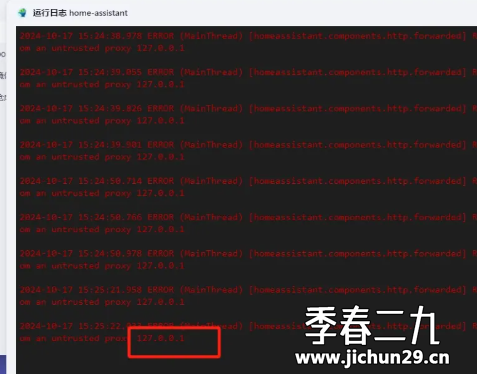
- 进入 Home Assistant 的初始设置界面,根据提示创建账户并设置基础信息(创建账号密码,选择所在国家为中国,点击下一步即可登录初始界面)。

二、HACS 安装
- 安装说明:docker 安装的 Home Assistant,HACS 并没有预装,需要手动安装。HACS 下载地址如下:
- 创建文件并解压:在“homeasststant”目录下创建一个名为“custom_components”的文件夹
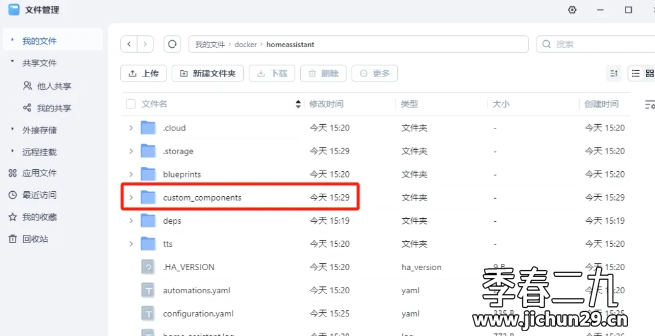 将下载的 HACS 文件上传并解压到该目录中
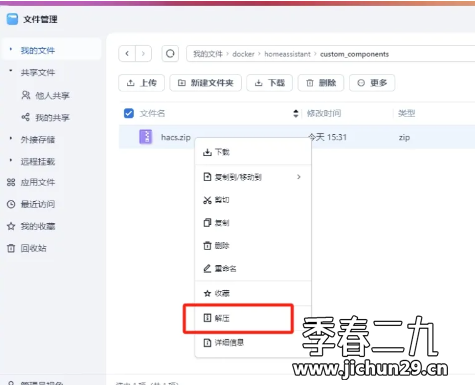
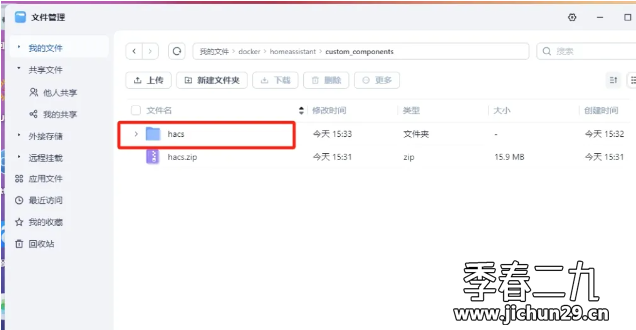 然后重启 Home Assistant
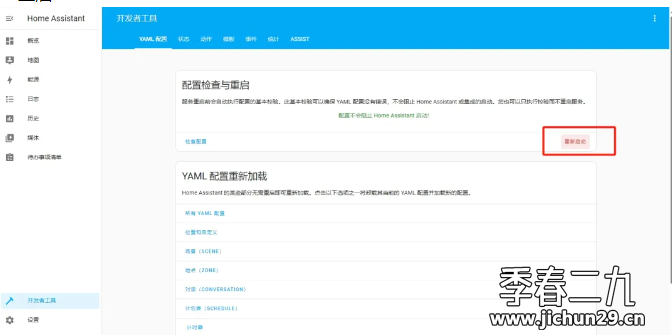
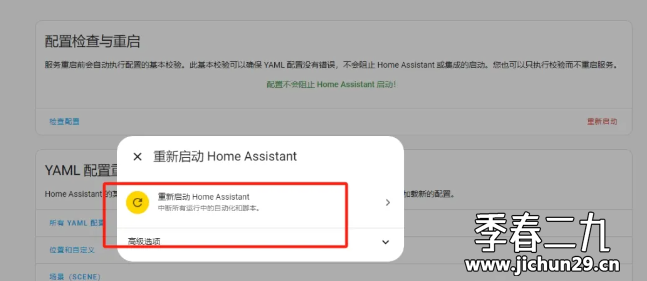
- 配置集成 HACS:
- 点击“设置 - 设备与服务”
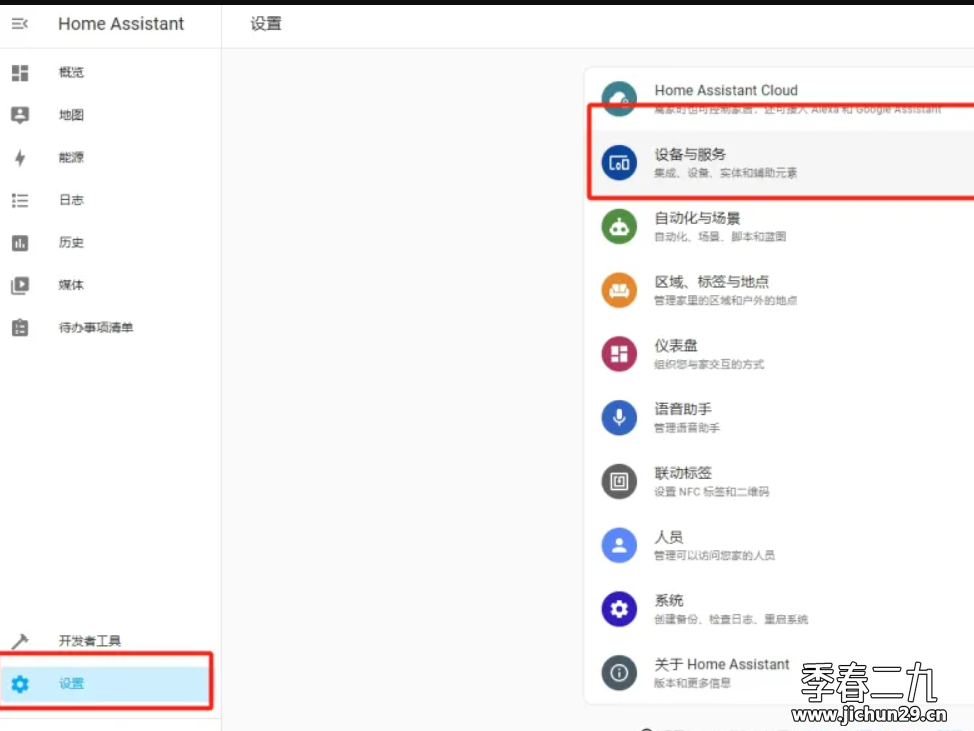 选择右下角“添加集成”
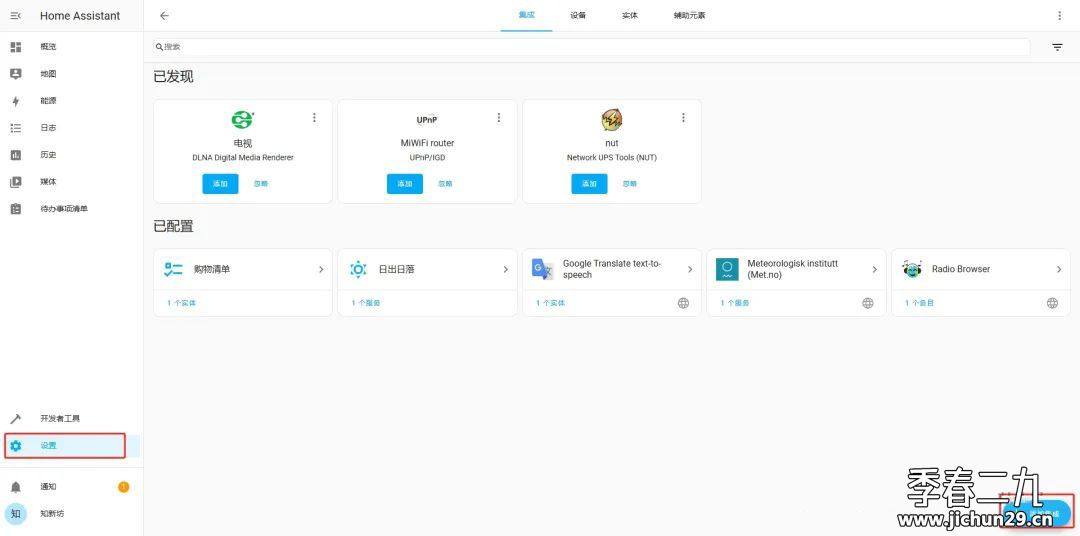 搜索“HACS”并点击“安装”
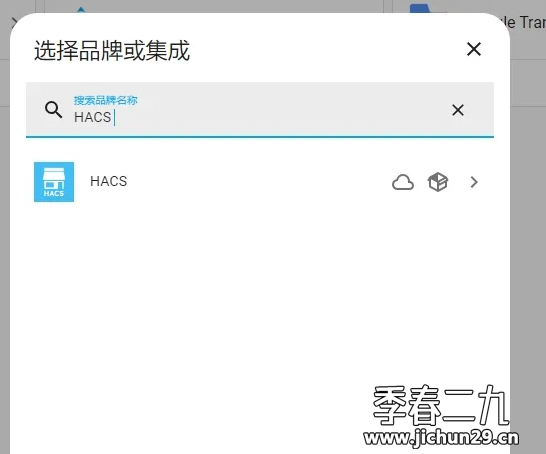 全选,提交
全选,提交
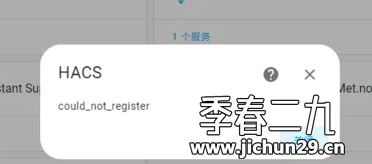
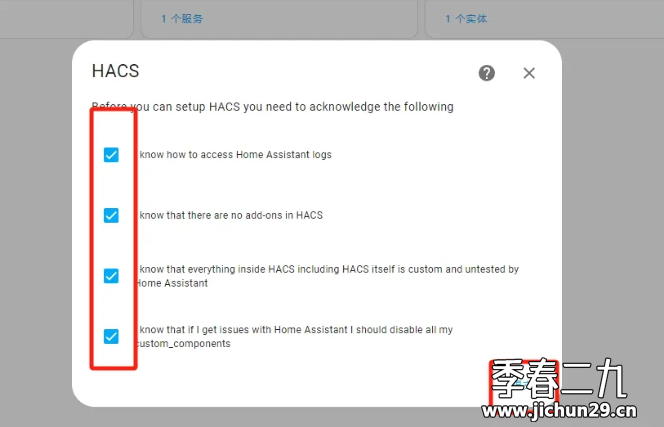 小贴士:如果点提交之后弹出相应对话框,请直接重启 nas 设备即可正常往下设置。
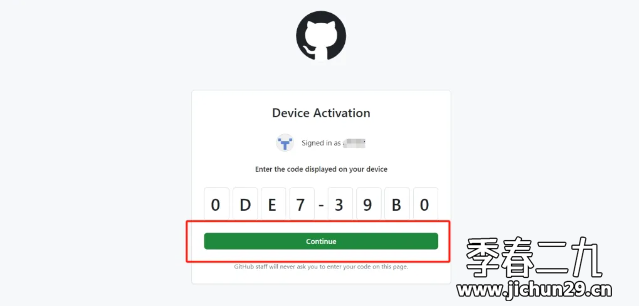
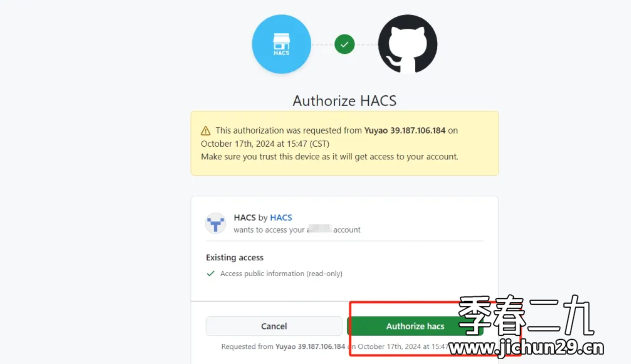
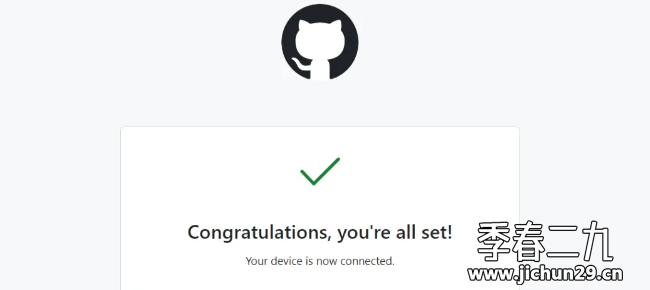
- 加载一会,弹窗对话框,点击第一个链接去验证 github 账号
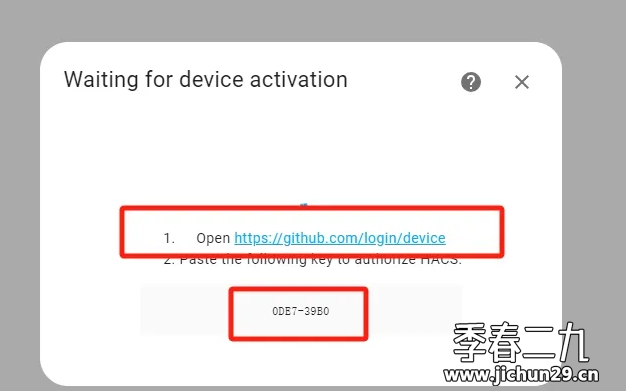
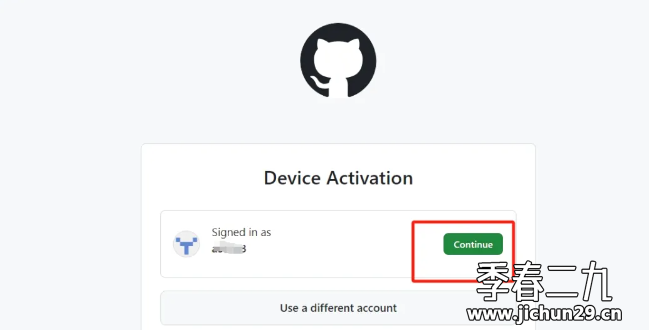 输入验证码授权
 搜索你想要的集成插件(比如“xiaomi”)
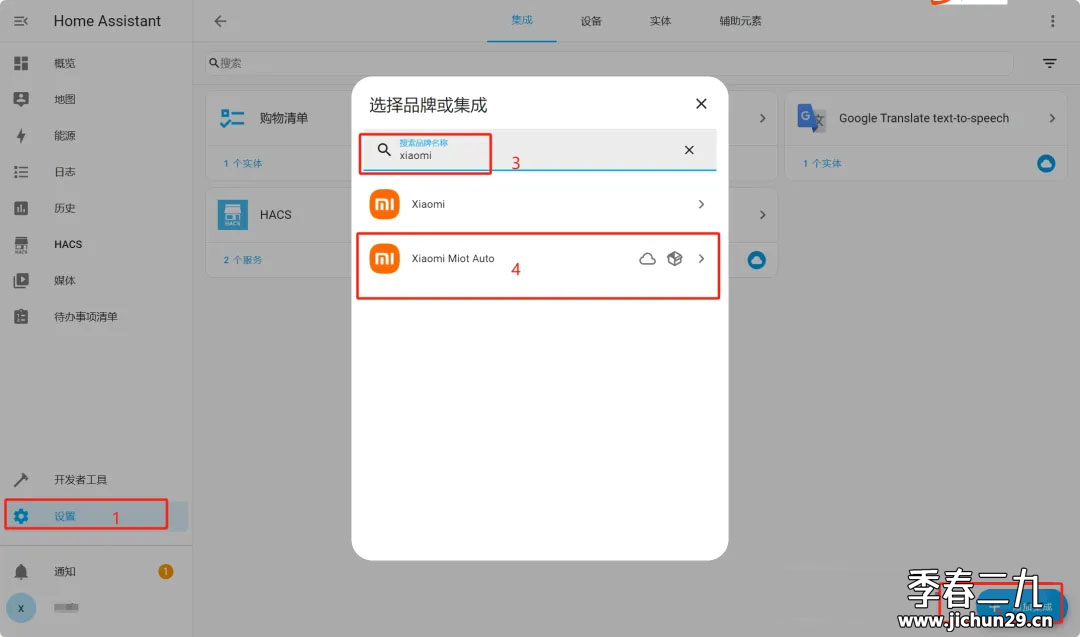
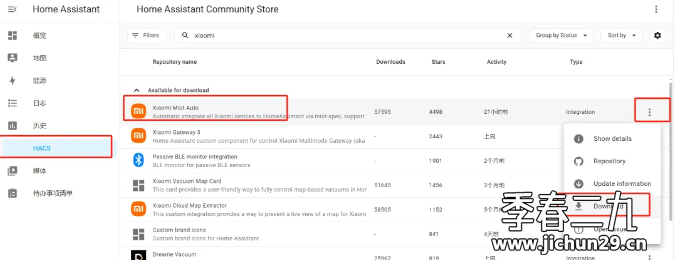 搜索下载添加集成刚刚下载的插件
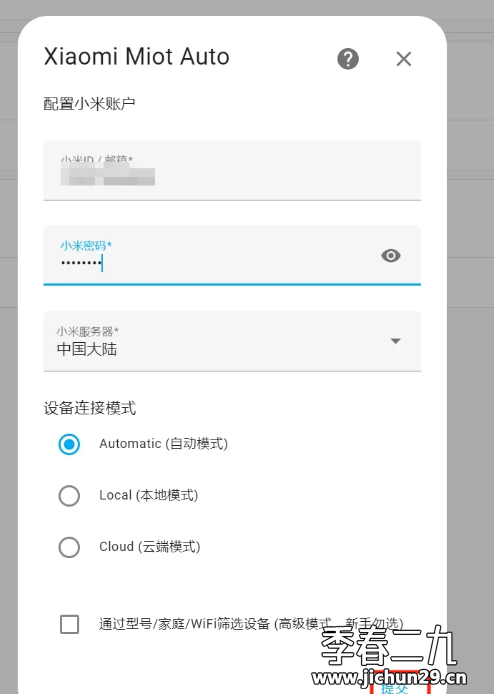
 登录自己的小米账号
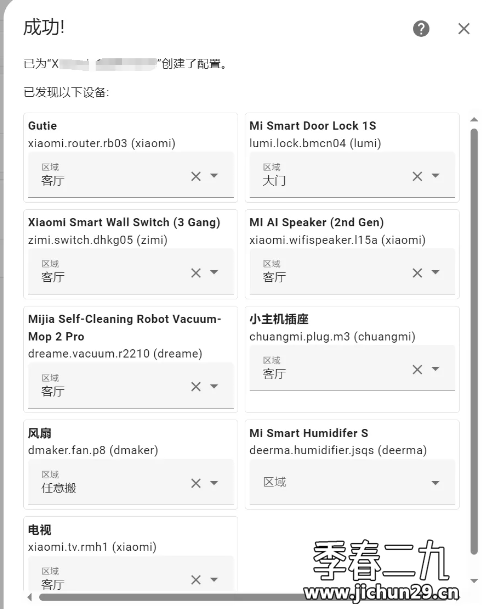
 这样就成功啦,可以控制了
版权申明
本文系作者 @jichun29 原创发布在季春二九站点。未经许可,禁止转载。

暂无评论数据